Лекция 1
Задачи и функции администрирования: Инсталяция(происходит 1 раз) и Администрирование
Создание ИС:
- Создание фоайлов, данных
- Создание структур для доступа и работы
- инициализация управляющих фалов и фурнала
Прежде создания ИС:
- Спланировать таблицы, индексы, оценить пространство
- Спланировать защиту ИС
Цели:
- Установка и настройка сети
- Поддержка
- Установка ПО
- Мониторинг сети
Категории пользователей ОС:
- Разработчики
- Администраторы
- Пользователи
Администратор ИС - лицо, управляющее ИС Задачи:
- Распределение памяти объектов и пользователей
- Управление доступностью данных
- Копирование и восстановление данных
- распределение данных по устройствам
Скачать 26100 installation1828 redos-8-2025-0711 Windows 11
Лекция 2. Управление компьютером через командную строку(CMD, PowerShell, bash)
Способы управления
2 основных способа GUI(Graphic User Interface) - графический интерфейс - чаще пользователь CLI(Command Line Interface) - командый интерфейс - чаще администратор
Комндная оболочка shell - стоит между пользователем и ядром пример: powershell, bash(+расширения zsh, fish)
Плюсы CLI: 1.Скорость 2.Автоматизация 3.Удаленное управление(SSH, WinRM) 4.Доступ к низкоуровневым настройкам(Многие параметры скрыты в GUI) 5.Потребляет меншье ресурсов
Отличия CMD и Powershell: CMD: Старые системы текстовый тип вывода Низкая сложность
Powershell: Windows с 2008 объектный тип вывода Высокая сложность
Command prompt
Prompt: С:/Users/$username Структура команды: "==команда== [ключи] [аргументы]" ==команда== - не в прямом смысле, мы запускаем утилиту
Базовые команды:
- dir
- cd
- mkdir
- rmdir
- copy
- del Сетевые и системные комманды: ipconfig ping - проверка связи systeminfo - информация об ОС whoami - посмотреть имя пользователя tracert - отслкдить маршрут пакетов shutdown
Плюсы:
- Есть в каждой Windows
- Быстрая
- Легковесная
- Совместима
PowerShell
Главная идея - возвращает объект
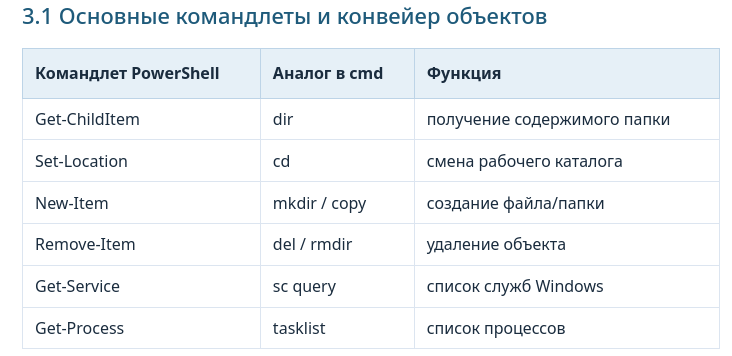 стурктура:
глагол - get; set; new; start
сущ - procces, item, service
Конвейер
С помощью pipe "|" можно вводить несколько комманд
стурктура:
глагол - get; set; new; start
сущ - procces, item, service
Конвейер
С помощью pipe "|" можно вводить несколько комманд
Есть 2 типа powershell Встроенный(устаревший) и обновленный(кроссплатформенный) Обновленный можно скачать на GitHub.
Bash - bourne again shell
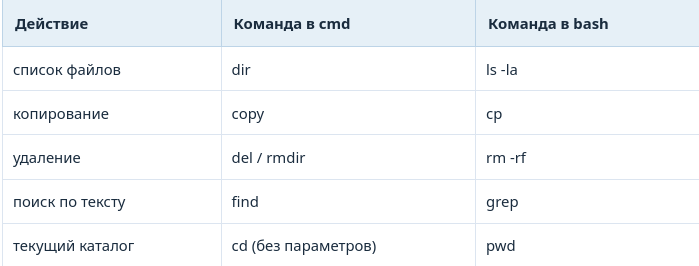 Важное примечание - прямые слеши в путях /
Основные команды bash для администратора
Важное примечание - прямые слеши в путях /
Основные команды bash для администратора
pwd — выводит абсолютный путь текущей директории.
ls -la — детальный список файлов, включая скрытые.
cat — просмотр содержимого файла.
grep — мощный поиск по тексту с поддержкой регулярных выражений.
ps aux — сводка о всех запущенных процессах.
kill -9 — принудительное завершение процесса по PID.
chmod — изменение прав доступа к файлам/каталогам.
ssh — защищённое удалённое подключение к серверу.
==Типы терминалов== Аппаратный - выполнен в виде отдельного устройства физического. Подключается к другому устройству. Виртуальный - внутрений терминал(без граф оболочки) Псевдо - графическое прграмма, которая передает команды в виртуальный терминал.
Лекция 3. Управление пользователями. Гость, пользователь, администратор.
#Организация_администрирования_ИТ-систем
Учетная запись и ID пользователя
Шаги системы по работе с пользователем:
- Аутентификация - опознание пользователя по логину и паролю
- Авторизацция - уровень доступа, что ему разрешено
Учетная запись
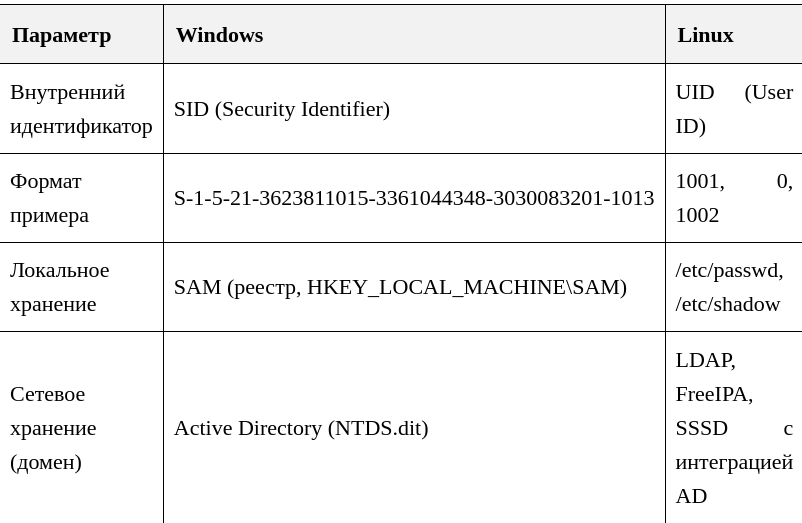 Уровни доступа:
- 0 - весь доступ, у рута
- 1000- доступ администратора
- 1000+ - доступ гостя
Типы пользователей в Windows
Гость
- Вход в систему бе зпароля
- По умолчанию отключён
- Не имеет прав чтения, установки ПО, изменения настроек По умолчанию выключен, рекомендуется не включать.
Обычный пользователь/Администратор
Обычны пользователь:
- UID в диапазоне 1000-6000
- Полный котроль в пределах домашнего диапазона
- Пользователь с правами Администратора Администратор(root, sudo):
- UID - 0
- Владеет всеми правами
- Может устанавливать драйверы
User Account Control - механизм разделения прав, даже у администратора. Не даёт например удалить систему.
Типы пользователя Linux
Гость
- Ни единой роли
- Одноразовая сессия, после рестарта все уничтожается
Обычный пользователь
- Может читать и записывать в своей домашней директории
- Читать системные логи
- Установка ПО через судо
- UID >= 1000
root
Лекция 4. Управление настройками системы.
Windows
Настройки хранятся в папке Windows. Централизовано управляются через "Редактор реестра" regedit.
Linux
Все настройки хранятся в папке /etc/ Папки, заканчивающиеся на .d хранят шаблонные настройки, которые можно менять. Для пользовательских настроек. Hostname вида FQDM: hostname.domain.com
Лекция 5. Планировщик задач.
Линукс:
cron
Классический планировщик задач в Linux - cron. Конфигурационный файл - /tmp/crontab.MjCURf Формат записи времени:
┌───────────── минута (0–59)
│ ┌───────────── час (0–23)
│ │ ┌───────────── день месяца (1–31)
│ │ │ ┌───────────── месяц (1–12)
│ │ │ │ ┌───────────── день недели (0–7, воскресенье=0 или 7)
│ │ │ │ │
* * * * * команда_для_выполнения
- — означает «любое допустимое значение».
- — диапазон значений (например, 9-17 для часов). , — перечисление (1,15,30). / — шаг ( $*/$ 10 каждые 10 единиц).
Так же можно использовть шаблоны - @daily, @annually
Команды cron: crontab -e # открыть редактор с расписанием текущего пользователя crontab -l # показать текущее расписание crontab -r # удалить все задания пользователя crontab -u username -e # (от root) редактировать задания другого пользователя
Anacron - для выключаемых машин. Вкключается не более раза в сутки.
systemd timer
Таймер не выполняет команду напрямую. Он активирует соответствующий сервис, в котором прописано само действие. Например, для ежедневного бэкапа создаются два файла в /etc/systemd/system/:
backup.service — описывает, какую команду выполнить (ExecStart=/opt/backup.sh).
backup.timer — определяет расписание (OnCalendar=--* 03:00:00).
Пример содержимого backup.timer:
[Unit]
Description=Запуск резервного копирования ежедневно в 3 утра
[Timer]
OnCalendar=*-*-* 03:00:00
Persistent=true # выполнить, если машина была выключена в момент запуска
[Install]
WantedBy=timers.target